
二段階認証設定
本マニュアルは新・旧サーバーパネルに合わせて2種類ご用意しています。
目次
二段階認証について
二段階認証はシンクラウドアカウント、サーバーパネルへのログイン時に通常のログインパスワード認証に加えて、認証コード生成アプリに表示されるワンタイムパスワードやSMSで受け取る認証コードを入力することで、アカウントの安全性を強化することが可能です。
(SMS認証はシンクラウドアカウントのみご利用いただけます。サーバーパネルは認証アプリのみの対応です。)
ご利用時の注意事項
-
二段階認証にはスマートフォンの「認証コード生成アプリ」を使用します。
スマートフォンのアプリストアで「認証アプリ」等のキーワードで検索すると、対象アプリ(Google Authenticatorなど)が表示されますので、アプリを持っていない場合はダウンロードしてください。 -
認証コード生成アプリをインストールした端末の機種変更を行うと、登録した認証コードが消える場合があります。
シンクラウドアカウントの場合、認証アプリに加えてSMS認証やバックアップコードを設定していれば、機種変更後もそれらの方法でログインを継続できます。
サーバーパネル(サーバーIDでのログイン)は認証アプリのみの対応のため、機種変更前に二段階認証の設定を「設定しない」に変更することをおすすめします。 - 認証コード生成アプリに登録した認証コードを削除する場合は、二段階認証の設定を「設定しない」に変更してから削除してください。
- 認証アプリとSMS認証を両方設定している場合は、優先して使用する認証方法(プライマリ)を選択できます。ログイン時は、もう一方の認証方法やバックアップコードへの切り替えも可能です。
- すでに認証アプリ(TOTP)を設定済みの場合、追加設定なくそのままご利用いただけます。既存のバックアップコード(1本)も有効ですが、再発行を行うと新しい10本に切り替わります(それまでのコードは無効)。
- 二段階認証の認証コードが取得できず、ログインできなくなった場合、下部の「認証コード生成アプリが使えなくなった場合」をご参照ください。
シンクラウドアカウントの二段階認証設定手順
認証アプリ(TOTP)で設定する場合
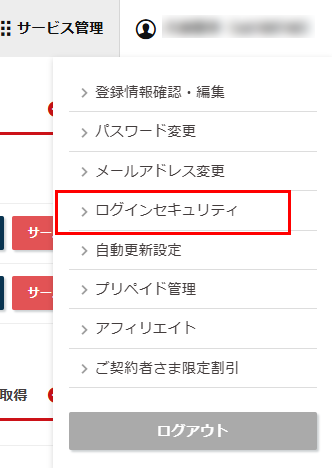
1.「ログインセキュリティ」をクリック
シンクラウドアカウントへログインし、上部メニュー右端のシンクラウドアカウントメニューから「ログインセキュリティ」をクリックします。
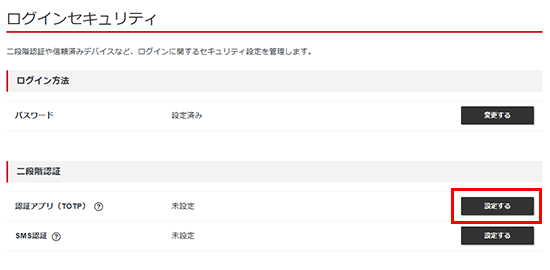
2.「設定する」をクリック
「二段階認証」の「認証アプリ(TOTP)」の「設定する」ボタンをクリックします。
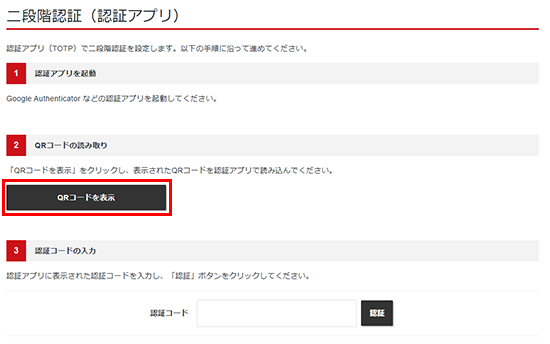
3. 「QRコードを表示」ボタンをクリック
「QRコードを表示」ボタンをクリックします。
4. 認証コード生成アプリに登録
-
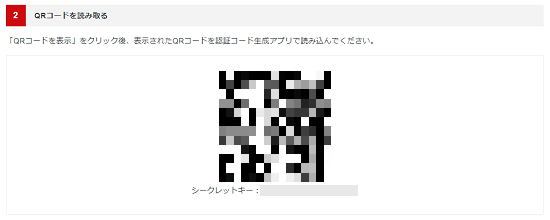
QRコードが表示されます。
-
表示されたQRコードを認証コード生成アプリで読み取るか、シークレットキーを手動入力して登録します。
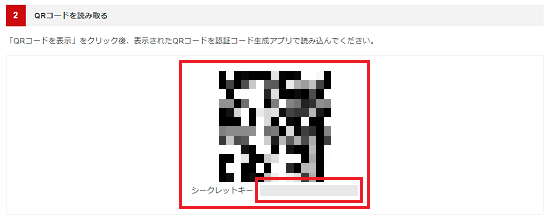
シークレットキー手動入力例
| 入力項目 | シンクラウドアカウント | サーバーパネル |
|---|---|---|
| アカウント | ログインするシンクラウドアカウントID/メールアドレスいずれかを入力します。 例:wpxa000000 |
ログインするサーバーIDを入力します。 例:xsample |
| キー | 表示されているシークレットキーを入力します。 例:ABCDEFGHIJKLMNOP |
表示されているシークレットキーを入力します。 例:ABCDEFGHIJKLMNOP |
5. 認証コードを入力して「認証」ボタンをクリック
認証コード生成アプリに表示された6桁の認証コードを入力し、「認証」ボタンをクリックします。
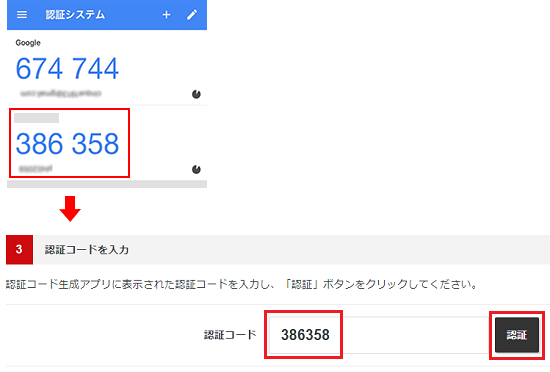
6. バックアップコードを保管
表示されたバックアップコードを必ず保管してください。
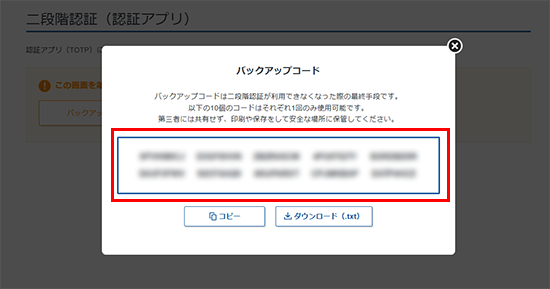
SMS認証で設定する場合
認証アプリの代わりに、SMS(電話番号宛のショートメッセージ)で受け取る認証コードによる二段階認証も設定できます。認証アプリとSMS認証は両方設定することも可能です。
1.「ログインセキュリティ」をクリック
シンクラウドアカウントへログインし、上部メニュー右端のシンクラウドアカウントメニューから「ログインセキュリティ」をクリックしてください。
2.「設定する」をクリック
「二段階認証」の「SMS認証」の「設定する」ボタンをクリックします。
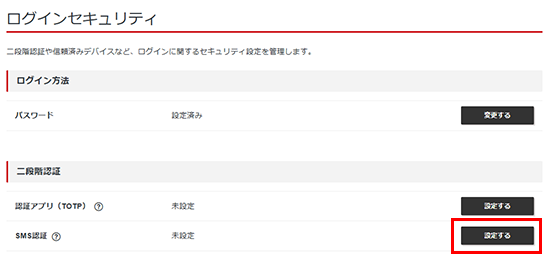
3. 電話番号を入力し、送信された認証コードを入力
ログイン時に使用する電話番号を入力し、SMS(ショートメッセージ)で送信された認証コードを入力して設定を完了します。
サーバーパネルの二段階認証設定手順
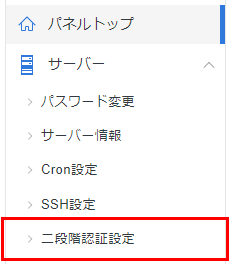
1. 二段階認証設定画面を開く
サーバーパネルへログインし、「二段階認証設定」をクリックします。
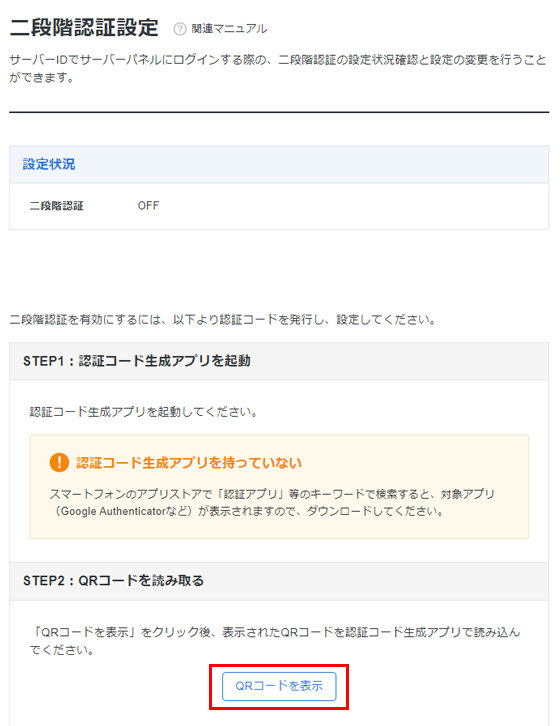
2. 「QRコードを表示」ボタンをクリック
「QRコードを表示」ボタンをクリックします。
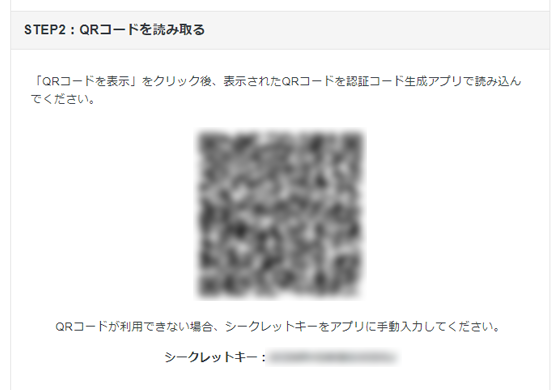
3. 認証コード生成アプリに登録
-
QRコードが表示されます。
-
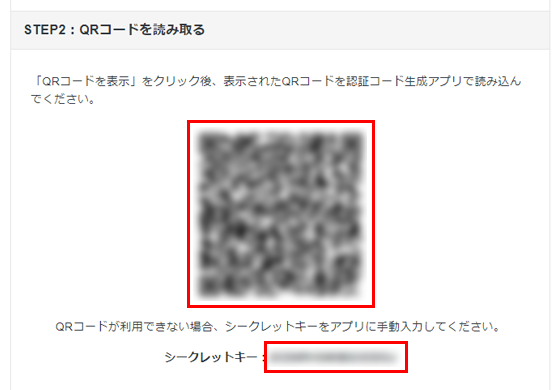
表示されたQRコードを認証コード生成アプリで読み取るか、シークレットキーを手動入力して登録します。
シークレットキー手動入力例
| 入力項目 | シンクラウドアカウント | サーバーパネル |
|---|---|---|
| アカウント | ログインするシンクラウドアカウントID/メールアドレスいずれかを入力します。 例:wpxa000000 |
ログインするサーバーIDを入力します。 例:xsample |
| キー | 表示されているシークレットキーを入力します。 例:ABCDEFGHIJKLMNOP |
表示されているシークレットキーを入力します。 例:ABCDEFGHIJKLMNOP |
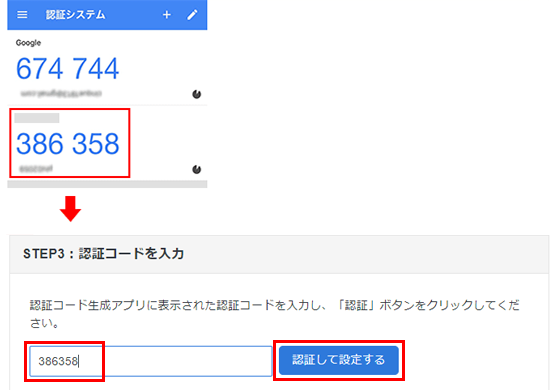
4. 認証コードを入力して「認証して設定する」ボタンをクリック
認証コード生成アプリに表示された6桁の認証コードを入力し、「認証して設定する」ボタンをクリックします。
5. バックアップコードを保管
表示されたバックアップコードを必ず保管してください。

認証コード生成アプリが使えなくなった場合
紛失や機種変更など、何らかの原因で認証アプリ・SMS認証の認証コードが取得できない場合は、二段階認証の設定時に保管したバックアップコードを入力してログインすることが可能です。
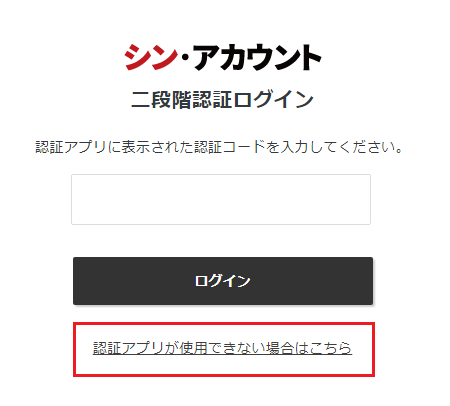
1. バックアップコード入力画面を開く
二段階認証入力画面の下部「バックアップコードで認証する」をクリックします。
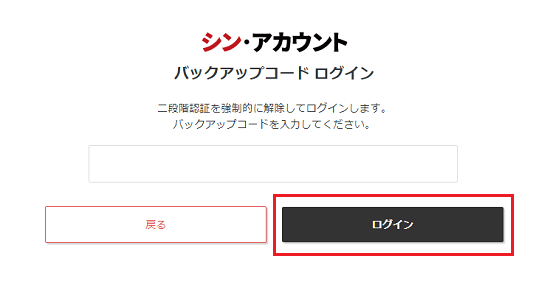
2. バックアップコードを入力して「ログイン」ボタンをクリック
二段階認証の設定時に保管したバックアップコードを入力します。「ログイン」ボタンをクリックすると、ログインが完了します。
二段階認証について
二段階認証はシンクラウドアカウント、サーバーパネルへのログイン時に通常のログインパスワード認証に加えて、認証コード生成アプリに表示されるワンタイムパスワードやSMSで受け取る認証コードを入力することで、アカウントの安全性を強化することが可能です。
(SMS認証はシンクラウドアカウントのみご利用いただけます。サーバーパネルは認証アプリのみの対応です。)
ご利用時の注意事項
-
二段階認証にはスマートフォンの「認証コード生成アプリ」を使用します。
スマートフォンのアプリストアで「認証アプリ」等のキーワードで検索すると、対象アプリ(Google Authenticatorなど)が表示されますので、アプリを持っていない場合はダウンロードしてください。 -
認証コード生成アプリをインストールした端末の機種変更を行うと、登録した認証コードが消える場合があります。
シンクラウドアカウントの場合、認証アプリに加えてSMS認証やバックアップコードを設定していれば、機種変更後もそれらの方法でログインを継続できます。
サーバーパネル(サーバーIDでのログイン)は認証アプリのみの対応のため、機種変更前に二段階認証の設定を「設定しない」に変更することをおすすめします。 - 認証コード生成アプリに登録した認証コードを削除する場合は、二段階認証の設定を「設定しない」に変更してから削除してください。
- 認証アプリとSMS認証を両方設定している場合は、優先して使用する認証方法(プライマリ)を選択できます。ログイン時は、もう一方の認証方法やバックアップコードへの切り替えも可能です。
- すでに認証アプリ(TOTP)を設定済みの場合、追加設定なくそのままご利用いただけます。既存のバックアップコード(1本)も有効ですが、再発行を行うと新しい10本に切り替わります(それまでのコードは無効)。
- 二段階認証の認証コードが取得できず、ログインできなくなった場合、下部の「認証コード生成アプリが使えなくなった場合」をご参照ください。
シンクラウドアカウントの二段階認証設定手順
認証アプリ(TOTP)で設定する場合
1.「ログインセキュリティ」をクリック
シンクラウドアカウントへログインし、上部メニュー右端のシンクラウドアカウントメニューから「ログインセキュリティ」をクリックします。
2.「設定する」をクリック
「二段階認証」の「認証アプリ(TOTP)」の「設定する」ボタンをクリックします。
3. 「QRコードを表示」ボタンをクリック
「QRコードを表示」ボタンをクリックします。
4. 「QRコードを表示」ボタンをクリック
「QRコードを表示」ボタンをクリックします。
5. 認証コード生成アプリに登録
-
QRコードが表示されます。
-
表示されたQRコードを認証コード生成アプリで読み取るか、シークレットキーを手動入力して登録します。
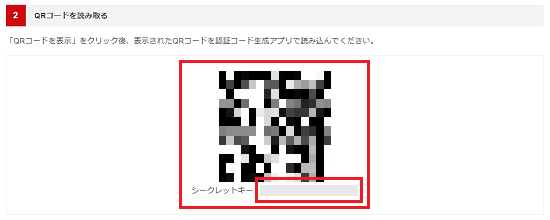
シークレットキー手動入力例
| 入力項目 | シンクラウドアカウント | サーバーパネル |
|---|---|---|
| アカウント | ログインするシンクラウドアカウントID/メールアドレスいずれかを入力します。 例:wpxa000000 |
ログインするサーバーIDを入力します。 例:xsample |
| キー | 表示されているシークレットキーを入力します。 例:ABCDEFGHIJKLMNOP |
表示されているシークレットキーを入力します。 例:ABCDEFGHIJKLMNOP |
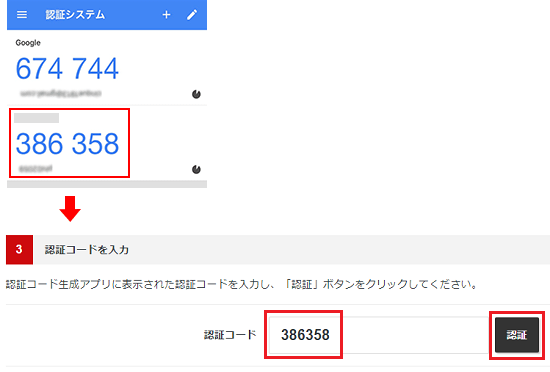
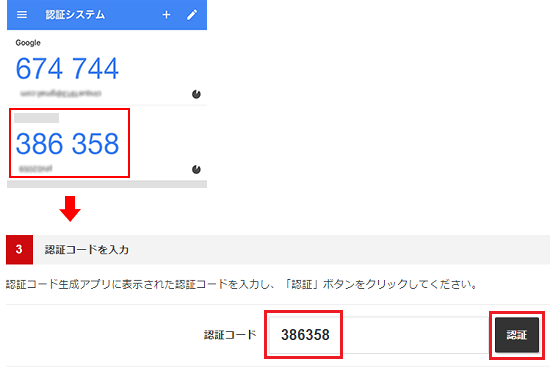
6. 認証コードを入力して「認証」ボタンをクリック
認証コード生成アプリに表示された6桁の認証コードを入力し、「認証」ボタンをクリックします。
7. バックアップコードを保管
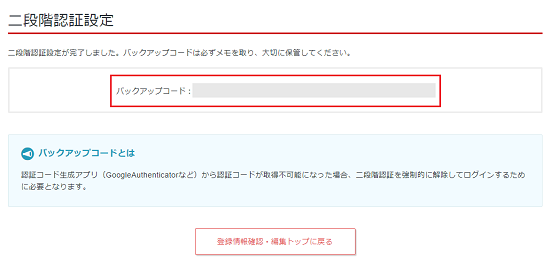
表示されたバックアップコードを必ず保管してください。
SMS認証で設定する場合
認証アプリの代わりに、SMS(電話番号宛のショートメッセージ)で受け取る認証コードによる二段階認証も設定できます。認証アプリとSMS認証は両方設定することも可能です。
1.「ログインセキュリティ」をクリック
シンクラウドアカウントへログインし、上部メニュー右端のシンクラウドアカウントメニューから「ログインセキュリティ」をクリックしてください。
2.「設定する」をクリック
「二段階認証」の「SMS認証」の「設定する」ボタンをクリックします。
3. 電話番号を入力し、送信された認証コードを入力
ログイン時に使用する電話番号を入力し、SMS(ショートメッセージ)で送信された認証コードを入力して設定を完了します。
サーバーパネルの二段階認証設定手順
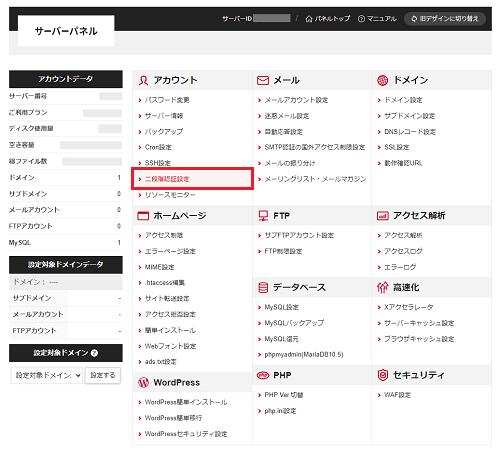
1.「二段階認証設定」をクリック
サーバーパネルへログインし、「アカウント」カテゴリーの「二段階認証設定」をクリックします。
2.「設定する」をクリック
「設定する」を選択し、「設定を変更する」ボタンをクリックします。
3. 「QRコードを表示」ボタンをクリック
「QRコードを表示」ボタンをクリックします。
4. 認証コード生成アプリに登録
-
QRコードが表示されます。
-
表示されたQRコードを認証コード生成アプリで読み取るか、シークレットキーを手動入力して登録します。
シークレットキー手動入力例
| 入力項目 | シンクラウドアカウント | サーバーパネル |
|---|---|---|
| アカウント | ログインするシンクラウドアカウントID/メールアドレスいずれかを入力します。 例:wpxa000000 |
ログインするサーバーIDを入力します。 例:xsample |
| キー | 表示されているシークレットキーを入力します。 例:ABCDEFGHIJKLMNOP |
表示されているシークレットキーを入力します。 例:ABCDEFGHIJKLMNOP |
5. 認証コードを入力して「認証」ボタンをクリック
認証コード生成アプリに表示された6桁の認証コードを入力し、「認証」ボタンをクリックします。
6. バックアップコードを保管
表示されたバックアップコードを必ず保管してください。
サーバーパネルログイン時に適用される設定
シンクラウドアカウントIDを使用してサーバーパネルにログインする場合は、シンクラウドアカウントの二段階認証設定が適用されます。
サーバーパネルで設定した二段階認証の設定内容は、サーバーIDを使用してサーバーパネルにログインする場合に適用されます。
認証コード生成アプリが使えなくなった場合
紛失や機種変更など、何らかの原因で認証アプリ・SMS認証の認証コードが取得できない場合は、二段階認証の設定時に保管したバックアップコードを入力してログインすることが可能です。
1. バックアップコード入力画面を開く
二段階認証入力画面の下部「バックアップコードで認証する」をクリックします。
2. バックアップコードを入力して「ログイン」ボタンをクリック
二段階認証の設定時に保管したバックアップコードを入力します。「ログイン」ボタンをクリックすると、ログインが完了します。
